Gestión de cuentas bancarias

Cómo añadir y nombrar una cuenta bancaria
Las cuentas bancarias se añaden directamente desde el formulario de la factura al emitirla. Al rellenar los datos de pago, tiene disponible el campo Cuenta bancaria y debajo un campo opcional Nombre de la cuenta.
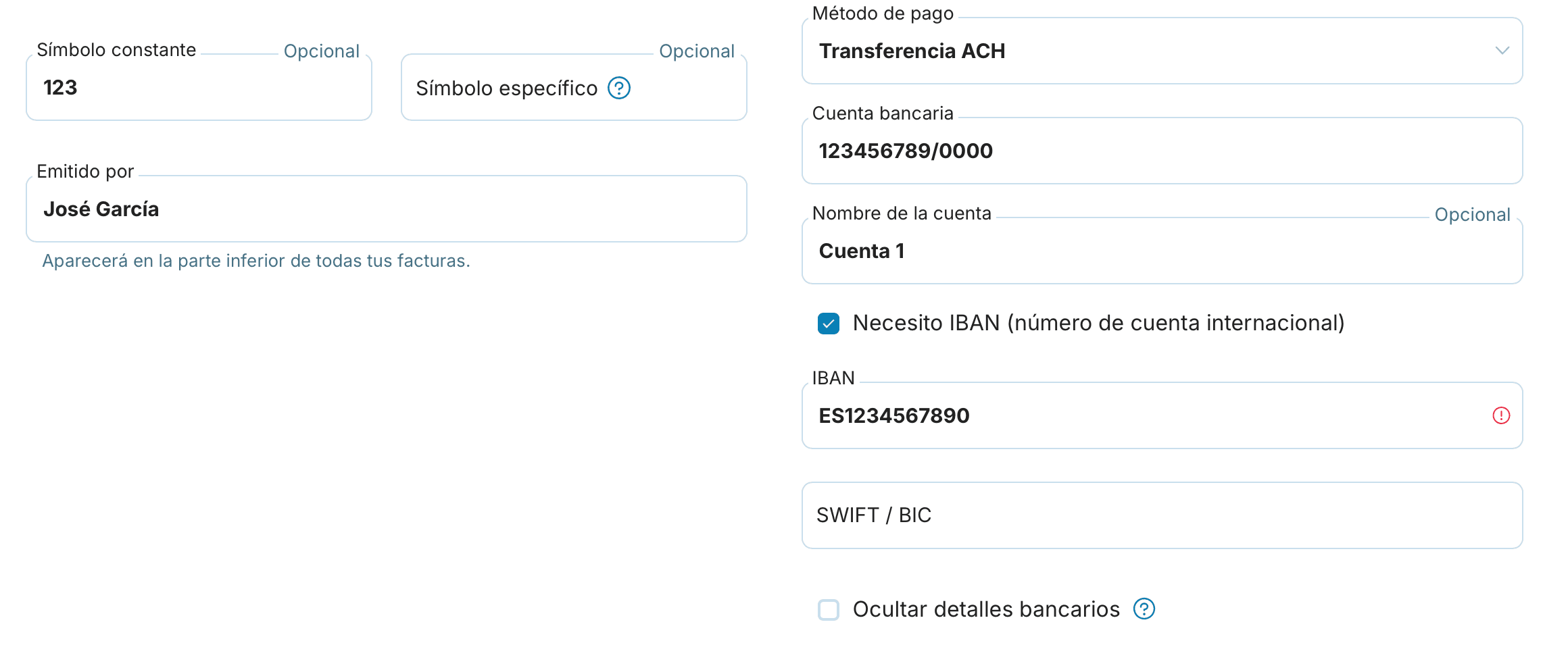
El procedimiento es sencillo:
Abra el formulario para emitir una nueva factura.
En la sección de datos de pago, rellene el Cuenta bancaria.
En el campo Nombre de la cuenta escriba un nombre cualquiera (por ejemplo, "Cuenta principal", "Cuenta en euros" o "Cuenta para cliente XY"). Este campo es opcional.
De ser necesario, marque Necesito IBAN y complete el IBAN y el código SWIFT.
Guarde la factura: la cuenta se guardará automáticamente en la lista para próximas facturas.

Selección de cuenta bancaria al emitir una factura
Tan pronto como tenga guardada al menos una cuenta, al emitir otra factura, verá un menú desplegable Cuenta bancaria en la sección de datos de pago. Basta con hacer clic y elegir de la lista de cuentas guardadas.
En el menú verá:
Número de cuenta y su nombre (si lo ingresó)
Información sobre si el IBAN está completado
La opción Sin cuenta bancaria: si desea emitir una factura sin datos bancarios (por ejemplo, en caso de pago en efectivo)
La posibilidad de + Agregar número de cuenta para agregar una nueva cuenta
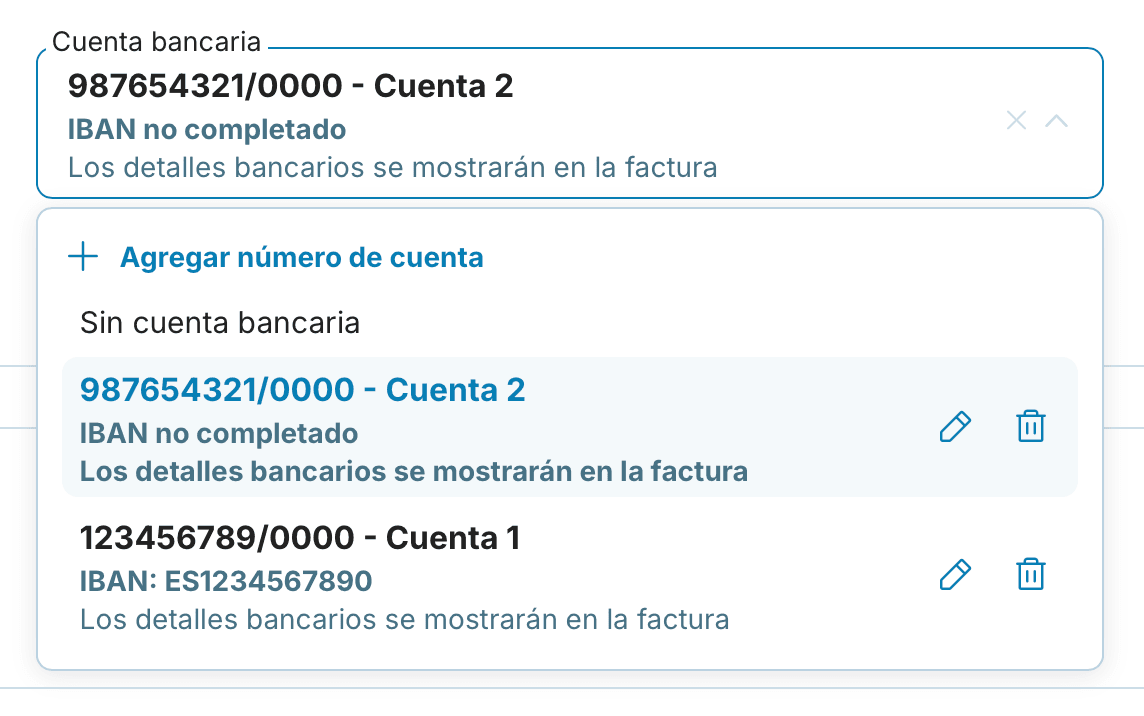


Ejemplo práctico:
¿Trabaja con clientes españoles y extranjeros? Puede guardar „Cuenta EUR – Banco Santander" para facturas nacionales y „Cuenta EUR – BBVA" con IBAN y SWIFT para clientes extranjeros. Al facturar, simplemente seleccione la correcta.
Edición y eliminación de cuentas guardadas
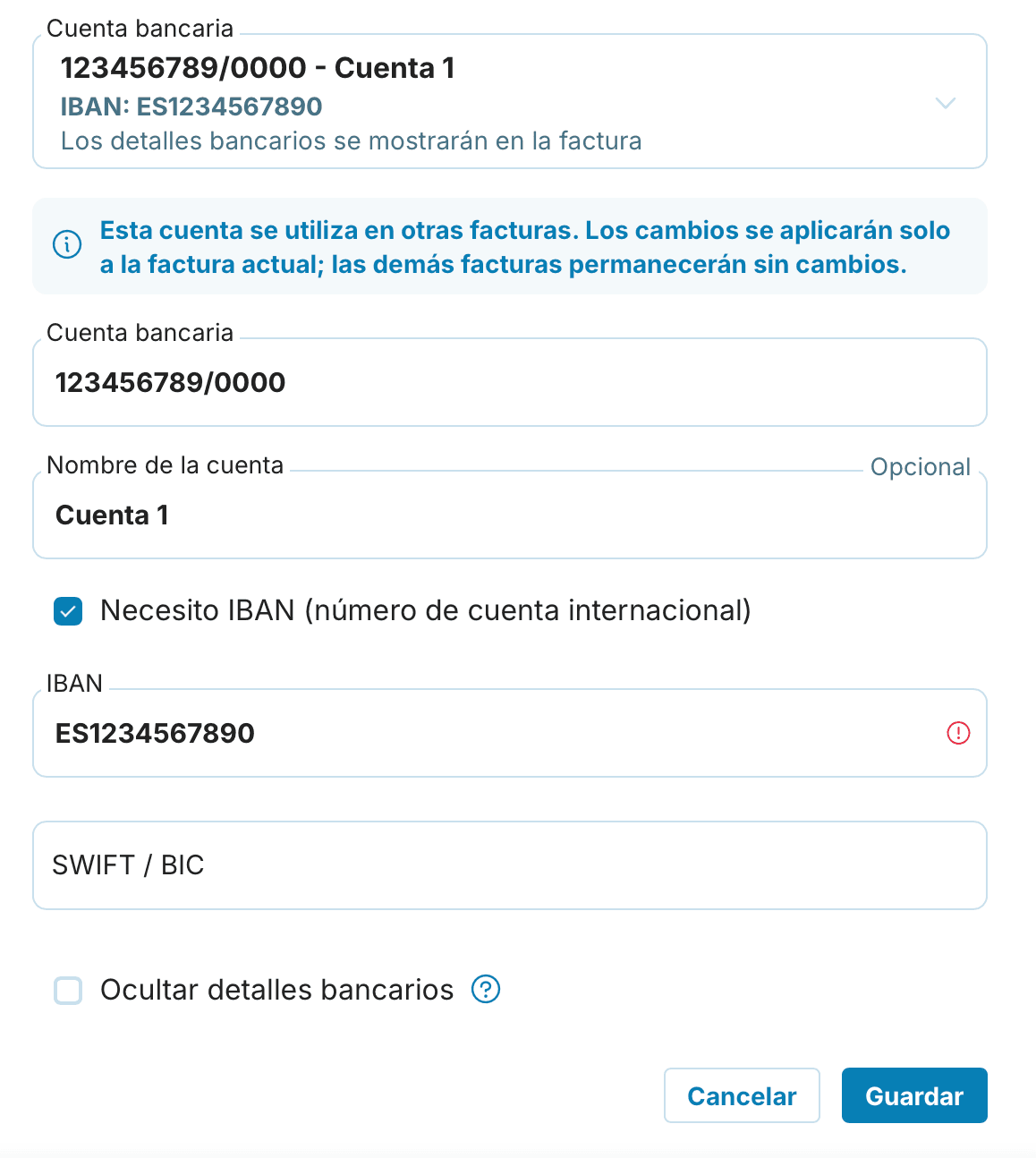
En cada cuenta del menú desplegable encontrará dos iconos:
Lápiz: abre la ventana para editar la cuenta (número, nombre, IBAN, SWIFT)
Papelera: elimina la cuenta guardada de la lista
Al editar una cuenta que ya se ha utilizado en facturas anteriores, aparecerá un aviso de que el cambio solo se aplicará a la factura actualmente en proceso. Las facturas ya emitidas permanecen sin cambios para mantener el rastro de auditoría y los documentos originales.

Ocultar los datos bancarios en una factura específica
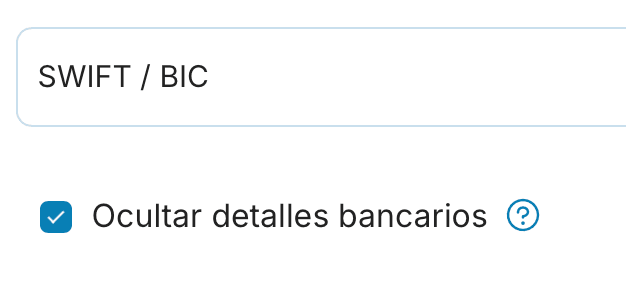
En cada cuenta (o directamente en el formulario de la factura) hay disponible la opción Ocultar detailes bancarios. Al marcarla, los datos bancarios no aparecerán en la factura específica, lo cual es útil en casos como:
El cliente paga en efectivo o con tarjeta
Está emitiendo una factura que debe ser pagada de otra manera que no sea mediante transferencia
Los datos bancarios se proporcionan por separado de la factura
Recomendamos
Elegir un nombre breve y claro: banco, moneda o propósito de la cuenta
Para cuentas de pagos internacionales, siempre complete el IBAN y el código SWIFT
Antes de guardar la factura, verifique que se ha seleccionado la cuenta correcta
¿Cuántas cuentas bancarias puedo guardar?
El número de cuentas bancarias guardadas es ilimitado. Puede tener tantas como necesite para su negocio.
¿Se mostrará el nombre de la cuenta en la factura al cliente?
No. El nombre de la cuenta (por ejemplo „Cuenta principal") es solo para usted, como ayuda para orientarse en la aplicación. En la factura emitida, el cliente solo ve el número de cuenta, o en su caso el IBAN y el código SWIFT.
¿Qué ocurre con las facturas antiguas si elimino o modifico una cuenta?
Las facturas emitidas anteriormente permanecerán sin cambios. La modificación o eliminación solo afectará a las facturas nuevas, o en su caso a la factura actualmente en elaboración.
¿Puedo tener varias cuentas en diferentes divisas?
Sí. Recomendamos nombrar cada cuenta de forma adecuada (por ejemplo según la divisa o el banco), para que pueda orientarse fácilmente en el menú. En el caso de cuentas extranjeras, no olvide rellenar el IBAN y el código SWIFT.